
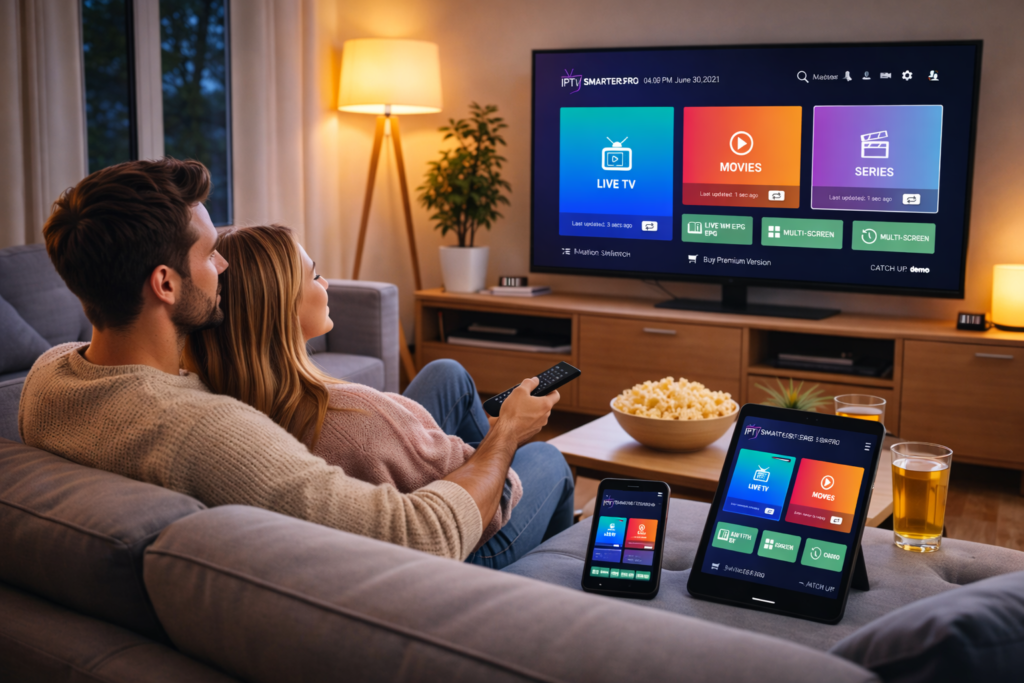
IPTV Smarters Pro Sverige är en populär mediaspelare för dig som vill använda din IPTV-tjänst på Smart TV, Android TV, Fire TV, mobil eller dator. Appen samlar live-tv, filmer, serier och programguide i ett tydligt gränssnitt och fungerar med inloggningsuppgifter från en extern leverantör.
Det är viktigt att veta att IPTV Smarters Pro inte innehåller egna kanaler eller abonnemang. Appen är själva spelaren – innehållet kommer från den tjänst du ansluter till.
I den här guiden går vi igenom hur du installerar och konfigurerar IPTV Smarters Pro, hur Xtream Codes och M3U fungerar, vilka inställningar som är värda att ändra och hur du löser vanliga problem på Smart TV, mobil och andra enheter.
Viktiga insikter
- Verktyget fungerar som en spelare för ditt eget innehåll.
- Du behöver en separat leverantör för att få tillgång till kanaler.
- Appen fungerar sömlöst på både mobila enheter och Smart TV.
- Du kan enkelt hantera live-tv, catch-up och on-demand-innehåll.
- Följ vår guide för en enkel och snabb installation.
Vad är IPTV Smarters Pro och hur fungerar appen i Sverige?
IPTV Smarters Pro är en populär streaminglösning. Skilj därför appen från innehållet. Programvaran fungerar som en digital tv-app och samlar dina strömmar på ett ställe.
Det korta svaret för dig som vill komma igång
För att använda iptv smarters behöver du se appen som en mediaspelare, inte som en tv-kanal. Den läser data från en extern källa och visar tv, filmer och serier via internet.
Skillnaden mellan appen, IPTV-abonnemanget och innehållsleverantören
Många blandar ihop appen med tjänsten som levererar kanalerna. Appen är tom när du laddar ner den första gången.
| Komponent | Beskrivning | Ansvar |
|---|---|---|
| IPTV Smarters Pro | Gränssnittet/Spelaren | Visar innehåll och EPG |
| IPTV-abonnemang | Din åtkomstnyckel | Ger tillgång till kanaler |
| Innehållsleverantör | Källan till strömmen | Tillhandahåller on-demand content |
Vad du behöver innan installationen
Innan du installerar iptv smarters sverige behöver du uppfylla tre grundkrav för en fungerande upplevelse.
Kompatibel enhet, stabil internetanslutning och giltiga inloggningsuppgifter
Du behöver en enhet som stöder appen, till exempel en Smart TV, mobil eller streamingbox. En stabil internetanslutning krävs för att undvika avbrott i streamingen.
Till sist behöver du giltiga inloggningsuppgifter från en nordic iptv provider. De består ofta av en M3U-länk eller Xtream Codes-inloggning. Utan dem kan appen inte visa innehåll.
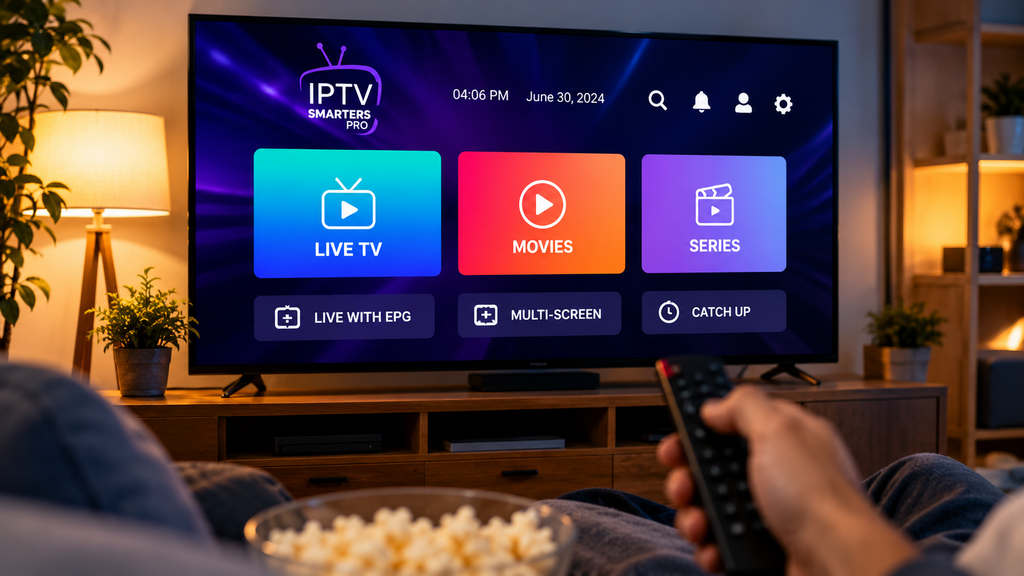
Varför appens tillgänglighet kan skilja sig mellan Samsung, LG, Android TV, Fire TV och mobil
Appens tillgänglighet beror på plattformen. Samsung och LG har egna operativsystem. Därför kan appen kräva särskilda steg eller saknas i den officiella butiken.
Android TV och Fire TV har ofta enklare installation, eftersom systemen bygger på Android. Mobilversioner finns oftast lätt via Google Play eller App Store.
Öppningens viktigaste besked: appen visar innehåll men tillhandahåller inte kanalerna
Det är viktigt att förstå att iptv smarters inte äger eller distribuerar tv-kanaler. Appen organiserar och spelar bara upp on-demand content som du fått genom ett separat iptv abonnemang.
När tjänsten är konfigurerad kan du använda EPG, undertexter och favoriter. Upplevelsen beror på leverantören och stabiliteten i ditt nätverk.
Förbered IPTV Smarters Pro-installationen på ett säkert och lagligt sätt
Förbered enheten noggrant för trygg streaming. Innan du väljer att installera IPTV Smarters Pro, bör du förstå hårdvaran och svenska regler.
Kontrollera operativsystem och appbutik på din enhet
Olika enheter har olika appbegränsningar. Kontrollera därför att din enhet stöder appen innan du fortsätter.
Samsung Tizen och LG webOS
Använder du iptv smarters pro samsung tv eller iptv smarters pro lg tv, finns egna appbutiker. Appens tillgänglighet kan bero på region och TV-modellens ålder.
Android TV, Google TV, Amazon Fire TV, iPhone och Android-mobil
Android- och iOS-enheter har ofta en enklare installation via Google Play Store eller Apple App Store. Uppdatera alltid enheten för att minska kompatibilitetsproblem.
Välj en laglig innehållsleverantör och kontrollera villkoren
Rätt leverantör är viktig för en laglig och stabil upplevelse. Granska alltid tjänsten innan du tecknar ett avtal.
Tecken på en seriös tjänst: tydlig företagsinformation, pris, support och användarvillkor
En seriös aktör visar tydlig kontaktinformation och öppna villkor. Kontrollera alltid kundtjänsten och att priset passar utbudet.
Varför mycket låga priser, piratkopierade kanaler och orealistiska löften bör väcka försiktighet
“Digital säkerhet handlar inte bara om teknik, utan om att göra medvetna val som skyddar din integritet och dina rättigheter som konsument.”
Var försiktig med tjänster som lovar tusentals kanaler till mycket låga priser. Det kan handla om olovlig tillgängliggörning av upphovsrättsskyddat material, och tjänsten kan stängas plötsligt.
Förbered uppgifterna för IPTV Smarters Pro login
Efter valet av en laglig leverantör behöver du inloggningsuppgifter. De aktiverar tjänsten i appen.
Xtream Codes: serveradress, användarnamn och lösenord
Många tjänster använder Xtream Codes-protokollet. Du behöver en korrekt serveradress, ett unikt användarnamn och ett lösenord från leverantören.
M3U-länk: när den används och varför du bör skydda länken
En m3u iptv-länk fungerar som en kanallista. Länken är personlig och ska inte delas, eftersom den ger tillgång till ditt abonnemang.
Källor att kontrollera för svenska regler och konsumentinformation
Håll dig informerad om reglerna för digitala tjänster i Sverige. Det hjälper dig att fatta trygga beslut.
PRV om upphovsrätt och olovlig tillgängliggörning
Patent- och registreringsverket (PRV) ger information om upphovsrätt. Kunskap om reglerna hjälper dig att undvika olagliga tjänster.
Konsumentverket om digitala tjänster, avtal och prisinformation
Konsumentverket förklarar dina rättigheter vid köp av digitala tjänster. Läs avtalsvillkoren noggrant, särskilt pris och uppsägningstid, innan du godkänner dem.
Installera IPTV Smarters Pro på Smart TV och mobil
Här visar vi hur du säkert installerar appen på flera enheter. En iptv smart tv kräver rätt steg för stabil och trygg användning.
Installera appen via en officiell appbutik
Sök efter rätt appnamn och kontrollera utvecklare innan nedladdning
När du söker efter en smart tv app, använd alltid enhetens officiella appbutik. Kontrollera utvecklarens namn för att hitta den äkta programvaran.
Undvik okända APK-filer, falska webbplatser och appar som begär onödiga behörigheter
Var försiktig med filer från okända källor och webbplatser som lovar “gratis” versioner. Undvik alltid APK-filer från tredjepartsajter, eftersom de kan innehålla skadlig kod. Ge bara appen de behörigheter som behövs.
Konfigurera IPTV Smarters Pro på Samsung TV och LG TV
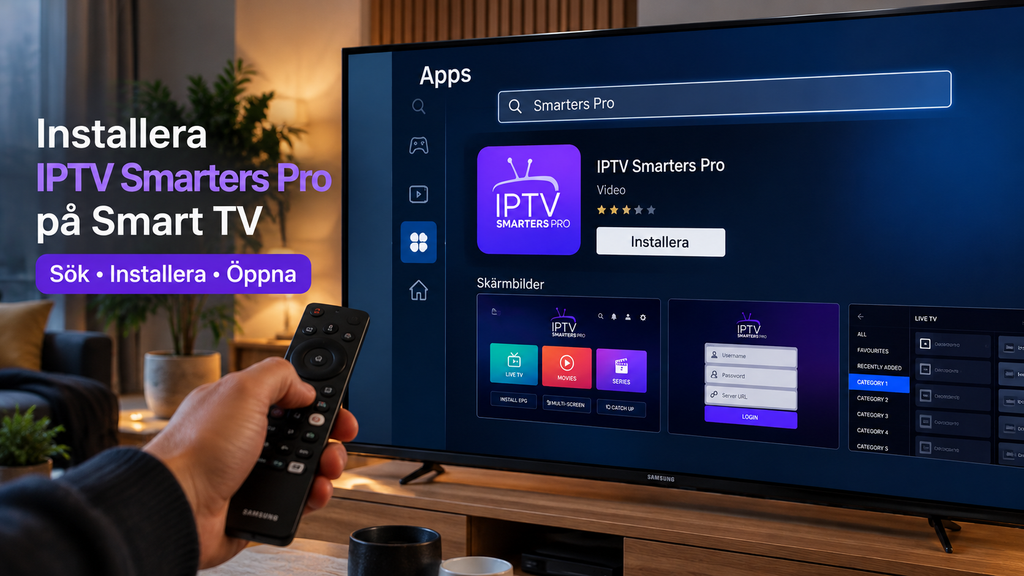
Öppna appbutiken, installera appen och starta den från hemskärmen
För iptv smarters pro smart tv på Samsung eller LG öppnar du TV:ns appbutik. Sök efter appen, välj installera och öppna den från hemskärmen.
Anpassa fjärrkontroll, språk, bildformat och automatisk kanaluppdatering
När appen är installerad öppnar du inställningarna för att anpassa användningen. Justera bildformatet och välj ett språk som passar dig.
Installera IPTV Smarters Pro på Android TV och Amazon Fire TV
Hitta appen i Google Play eller Amazon Appstore när den finns i tillgänglig
För iptv smarters pro android tv eller iptv smarters pro fire tv använder du Google Play Store eller Amazon Appstore. Om appen saknas kan lokala begränsningar vara orsaken.
Hantera inloggning med fjärrkontroll och använd en säker anslutning
Använd fjärrkontrollen för att skriva in dina uppgifter noggrant. Anslut enheten till ett säkert och privat nätverk för att skydda din data.
Installera IPTV Smarters Pro på iPhone och Android-mobil
Hämta appen från App Store eller Google Play när den finns i din region
För iptv smarters pro iphone eller Android-mobil öppnar du telefonens officiella butik. Tillgängligheten kan variera beroende på din geografiska plats.
Ge endast nödvändiga behörigheter och undvik att spara lösenord på delade enheter
Godkänn bara de behörigheter som appen behöver. Spara aldrig dina inloggningsuppgifter på en enhet som andra i hushållet använder.
Följ installationsordningen
1. Anslut enheten till internet
Kontrollera att enheten har en stabil internetanslutning innan du börjar.
2. Installera IPTV Smarters Pro från en officiell källa
Ladda alltid ner appen från den officiella butiken för ökad säkerhet. För iptv smarters pro dator använder du den officiella webbplatsen.
3. Välj inloggningsmetod
Välj den metod som din leverantör rekommenderar, till exempel Xtream Codes eller M3U-fil.
4. Lägg till uppgifterna från din lagliga leverantör
Skriv in uppgifterna noggrant för att koppla appen till ditt abonnemang.
5. Testa live-tv, kanalguide och on-demand-innehåll
Kontrollera funktionen genom att bläddra i kanalguiden och starta en stream.
| Enhetstyp | Installationskälla | Säkerhetsnivå |
|---|---|---|
| Smart TV | Officiell Appbutik | Hög |
| Android/Fire TV | Google Play/Amazon | Hög |
| Mobil (iOS/Android) | App Store/Google Play | Hög |
| iptv smarters pro dator | Officiell webbplats | Medium |
Logga in och optimera IPTV Smarters Pro för bättre streaming
Bra streaming kräver mer än en inloggning. Anpassa dina iptv inställningar för en stabil och lättanvänd upplevelse.
Lägg till ett konto med Xtream Codes eller M3U-länk
Så fyller du i serveradress, användarnamn och lösenord utan extra mellanslag
Vid din iptv smarters pro login är noggrannhet viktig. Undvik dolda mellanslag före eller efter uppgifterna, eftersom de ofta ger felmeddelanden.
Så hanterar du en M3U-länk utan att dela den offentligt
En m3u länk fungerar som en personlig nyckel till ditt innehåll. Dela den aldrig i forum eller sociala medier, eftersom obehöriga kan använda den och stänga ditt konto.

Ställ in språk, tidszon, undertexter och kanalgrupper
Välj svensk eller nordisk tidszon så att programguiden visar rätt tider
Ställ in rätt tidszon i appen för att EPG:n ska visa korrekta tider. Då missar du färre favoritprogram när du ser live sports eller nyheter.
Skapa favoriter och dölj kanaler du inte använder
Dölj kanaler du aldrig ser för att rensa din kanallista. Markera dina vanligaste kanaler som favoriter och öppna dina hd channels snabbare.
Anpassa uppspelningen efter din Smart TV eller mobil
Välj passande videospelare och bildformat
Appen erbjuder ofta flera inbyggda videospelare. Om en kanal inte startar kan ett spelarbyte i inställningarna lösa problemet.
Justera bufferstorlek endast om appen erbjuder funktionen och anslutningen behöver det
Ändra bara bufferten om du ofta får avbrott. En för hög inställning kan skapa onödig fördröjning i uppspelningen.
Förbättra anslutningen hemma
Använd nätverkskabel till TV:n när det är möjligt
En trådbunden anslutning ger oftast stabilast streaming. Om du använder Wi-Fi, placera routern fritt och välj 5 GHz för färre störningar.
Placera Wi-Fi-routern fritt och välj 5 GHz nära routern
Ställ inte routern i ett skåp eller bakom TV:n. En stark signal i hela hemmet hjälper dig att streama hd channels stabilt.
Undvik att flera enheter samtidigt belastar anslutningen vid live-sport
Stabil bandbredd behövs när du tittar på live sports. Ha minst 20 Mbps tillgängligt, men andra enheter kan använda en del av kapaciteten.
| Åtgärd | Rekommendation | Syfte |
|---|---|---|
| Anslutning | Nätverkskabel | Maximal stabilitet |
| Wi-Fi | 5 GHz bandet | Mindre störningar |
| Bandbredd | 20 Mbps+ | Smidig HD-streaming |
Snabb checklista före första tittandet
Gå igenom denna korta lista innan du börjar titta. Då kan du kontrollera att allt fungerar som det ska.
- Rätt serveradress: Dubbelkolla att URL:en är korrekt stavad.
- Aktivt abonnemang: Säkerställ att du använder en tjänst med tillåtna rättigheter.
- Korrekt datum och tid: Enheten måste ha rätt lokal tid för att EPG ska fungera.
- Uppdaterad app: Se till att du kör den senaste versionen av xtream codes iptv-klienten.
Lös vanliga problem med IPTV Smarters Pro
Det är frustrerande när tekniken krånglar, men de flesta fel går att lösa steg för steg. Om IPTV Smarters Pro fungerar inte som väntat, börja med enkla kontroller innan avancerad felsökning.
IPTV Smarters Pro fungerar inte eller öppnas inte
Starta om appen, TV:n och routern i rätt ordning
Om appen inte startar är en omstart ofta den bästa lösningen. Stäng appen helt, starta om Smart TV:n och starta sedan om routern för att rensa nätverkscachen.
Kontrollera appversion, ledigt lagringsutrymme och systemuppdateringar
Använd den senaste appversionen från din officiella appbutik. Kontrollera också lagringsutrymmet, eftersom en full disk kan skapa IPTV smarters pro problem vid uppstart.
Inloggningen misslyckas
Kontrollera användarnamn, lösenord, serveradress och abonnemangets giltighet
Kontrollera att alla inloggningsuppgifter är rätt. Ett utgånget abonnemang kan göra att tjänsten visar IPTV fungerar inte.
Testa att skriva uppgifterna manuellt om kopierad text innehåller osynliga tecken
Kopierad text kan ibland innehålla dolda mellanslag som orsakar fel. Skriv därför in uppgifterna manuellt och kontrollera varje tecken.
IPTV Smarters Pro buffrar eller bilden fryser
Jämför Wi-Fi med nätverkskabel och testa en annan kanal
När IPTV smarters pro buffrar beror det ofta på ett instabilt nätverk. Testa en kabel i stället för Wi-Fi och byt kanal för jämförelse.
Kontrollera om problemet gäller en kanal, leverantören eller hela internetanslutningen
När iptv buffrar på alla kanaler kan internetanslutningen vara överbelastad. Fryser bara en kanal ligger felet troligen hos innehållsleverantören.
Undvik att ändra många bild- och bufferinställningar samtidigt
Ändra en avancerad inställning i taget. Då kan du enkelt återställa den om prestandan blir sämre.
Programguiden, undertexter eller kanallistan saknas
Uppdatera kanallistan och kontrollera att rätt EPG-information används
Om programguiden är tom, öppna inställningarna och uppdatera spellistan. Kontrollera också att EPG-länken är rätt i appens meny.
Kontrollera språk, tidszon och undertextinställningar
En felaktig tidszon kan visa fel information i programguiden. Kontrollera dina lokala inställningar så att allt synkroniseras rätt.
När du bör kontakta leverantören eller tillverkaren
Samla enhet, appversion, tidpunkt och felmeddelande utan att skicka lösenord
Ha viktig information redo när du kontaktar supporten. Skicka aldrig ditt lösenord till någon, oavsett vem som frågar.
Kontakta Samsung, LG, Amazon, Google eller Apple vid enhetsrelaterade fel
Kontakta tillverkarens support vid fel på hårdvaran eller appbutiken. Vid problem med kanalutbudet kontaktar du din IPTV-leverantör.
| Problem | Möjlig orsak | Åtgärd |
|---|---|---|
| Appen startar inte | Cache eller minne | Starta om enhet |
| Buffring | Nätverk | Använd kabel |
| Inloggningsfel | Felaktiga uppgifter | Skriv in manuellt |
| Ingen EPG | Synkronisering | Uppdatera lista |
Slutsats
IPTV Smarters Pro är ett praktiskt val för att samla och spela upp IPTV-innehåll på Smart TV, Android TV, Fire TV, mobil och dator. Appen innehåller inga egna kanaler eller abonnemang, utan fungerar som en spelare för innehåll från den tjänst du ansluter.
För bästa resultat bör du använda rätt inloggningsuppgifter, hålla appen uppdaterad och kontrollera nätverk, EPG och tidszon om något inte fungerar. Xtream Codes kan vara enklare för den som vill få kanaler, kategorier och programguide organiserade automatiskt.
Om du får problem med buffring eller uppspelning, börja med att testa internetanslutningen och starta om appen och enheten. På en Smart TV kan nätverkskabel eller ett stabilt 5 GHz-nätverk också göra stor skillnad.
Med rätt installation är IPTV Smarters Pro Sverige enkelt att använda på flera typer av enheter under 2026.
FAQ om IPTV Smarters Pro
Är IPTV Smarters Pro gratis?
IPTV Smarters Pro kan användas som mediaspelare utan att appen i sig tillhandahåller TV-kanaler. Funktioner och eventuell kostnad kan däremot variera mellan versioner och plattformar. Ett separat innehållsabonnemang kan krävas för det innehåll du vill spela upp.
Hur installerar man IPTV Smarters Pro?
Installationen beror på vilken enhet du använder. På kompatibla enheter söker du efter IPTV Smarters Pro i enhetens appbutik och installerar appen. Därefter kan du lägga till dina uppgifter via exempelvis Xtream Codes eller en M3U-länk.
Fungerar IPTV Smarters Pro på Samsung TV?
IPTV Smarters Pro används på Samsung Smart TV, men tillgängligheten kan variera beroende på modell, operativsystem och region. Om appen inte finns i TV:ns appbutik bör du kontrollera vilka appar som stöds av just din TV-modell.
Varför fungerar inte IPTV Smarters Pro?
Kontrollera först internetanslutningen och att användarnamn, lösenord och serveradress eller M3U-länk är korrekta. Om problemet började efter en uppdatering kan du även starta om appen och enheten och kontrollera om en ny appversion finns.
Varför buffrar IPTV Smarters Pro?
Buffring kan bero på internetanslutningen, Wi-Fi-signalen, enheten eller själva strömkällan. Testa nätverkskabel eller 5 GHz Wi-Fi, stäng andra appar och starta om router och enhet innan du ändrar fler inställningar.
Vad är skillnaden mellan M3U och Xtream Codes?
En M3U-länk är i grunden en spellista med strömmar. Xtream Codes använder normalt serveradress, användarnamn och lösenord och kan även strukturera exempelvis kategorier, VOD och EPG-data.
Kan man använda IPTV Smarters Pro på flera enheter?
Ja, appen kan installeras på flera enheter. Hur många enheter som får streama samtidigt bestäms däremot av tjänsten eller abonnemanget du använder, inte enbart av IPTV Smarters Pro. IPTV Smarters Pro
Varför fungerar inte EPG i IPTV Smarters Pro?
Om programguiden inte laddas bör du kontrollera EPG-inställningarna och uppdatera guiden. Med Xtream Codes kan EPG-data hämtas automatiskt, medan en M3U-konfiguration kan kräva en separat XMLTV- eller EPG-adress från leverantören. IPTV Smarters Pro
Är IPTV Smarters Pro lagligt i Sverige?
IPTV Smarters Pro är en mediaspelare och tillhandahåller inte själv TV-kanaler. Lagligheten för innehållet du tittar på beror bland annat på om tjänsten som distribuerar innehållet har nödvändiga rättigheter. Läs vår guide om IPTV och laglighet i Sverige.